
چرا بعد از حذف اسنپشاتها، فضای ذخیره سازی خالی نشد؟
این مقاله جهت کاربری در ذخیره سازهای کیونپ QNAP ایجاد شده
محصولات و نرم افزارهای مرتبط :
- سیستم عامل QTS
سناریو
پس از حذف اسنپشاتها Snapshots، میزان استفاده از فضای اسنپشات آنطور که انتظار میرفت کاهش نمییابد. با وجود اینکه تمام اسنپشاتهای قابل مشاهده حذف شدهاند، فضای ذخیرهسازی همچنان توسط اسنپشاتها اشغال میشود.
راه حل
از ابزارهای موجود در Storage & Snapshots برای شناسایی محل استفاده از فضای snapshot و آزادسازی فضای اضافی در storage pool استفاده کنید.
به Storage & Snapshots > Storage > Storage/Snapshots بروید.
(مرحله ابتدایی برای افزایش فضای خالی در storage pool .)
storage pool مربوطه را انتخاب کنید.
روی گزینه Manage کلیک کنید.
پنجره Storage Pool Management باز میشود.
روی گزینه Actions کلیک کنید و سپس گزینه Free some space را انتخاب کنید.
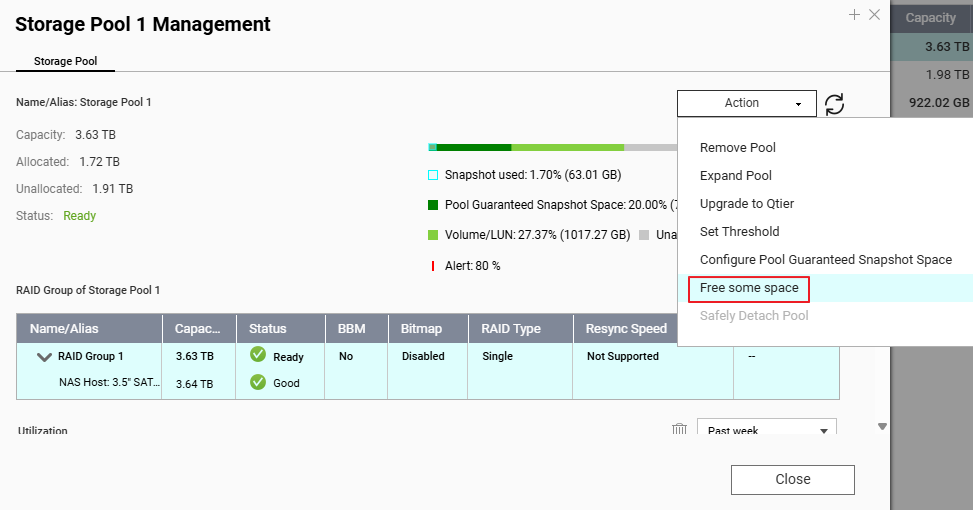
پنجره افزایش فضای Storage Pool باز میشود.
در پنجره افزایش فضای آزاد Storage Pool، یک یا چند مورد از اقدامات موجود را انجام دهید.
توجه: برخی از گزینهها فقط در صورتی در دسترس هستند که Pool ذخیرهسازی تنظیمات یا پیکربندی مربوطه را داشته باشد یا شامل اجزا ذخیرهسازی مربوطه باشد.
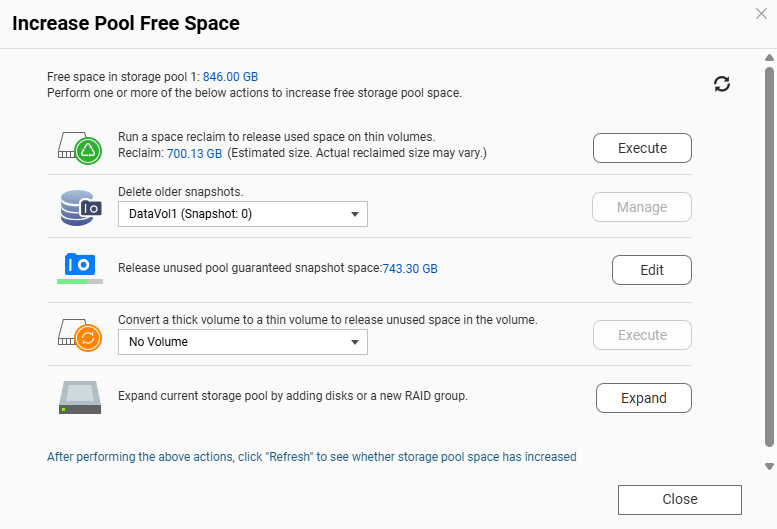
- اجرای گزینه بازیابی فضا برای آزادسازی فضای استفاده شده در Volume های نوع Thin
فقط در صورتی موجود است که Storage Pool حداقل یک Volume از نوع Thin با فضای قابل بازیابی داشته باشد.
برای ایجاد فضای قابل بازیابی در یک Thin Volume، میتوانید ابتدا فایلهای ناخواسته را در آن Volume حذف کنید و سپس:
-
- روی Execute کلیک کنید.
یک کادر محاورهای ظاهر میشود. - برای آزادسازی فضای ذخیرهسازی موجود، روی OK کلیک کنید.
سیستم فضای استفاده شده را به Storage Pool باز می گرداند. یک کادر محاورهای ظاهر میشود. - برای بستن کادر محاورهای، روی OK کلیک کنید.
- روی Execute کلیک کنید.
- حذف اسنپشاتهای قدیمیتر (از ابزارهای Storage Pool)
اگر هنوز اسنپشاتهای قدیمیتری در Volume ها یا LUNهای این Pool دارید:- یک Volume یا LUN را انتخاب کنید.
- روی Manage کلیک کنید.
پنجره Snapshot Manager باز میشود. - اختیاری: برای تغییر به نمای لیست، روی نماد view کلیک کنید.
- یک یا چند اسنپشات را برای حذف انتخاب کنید.
- روی نماد Delete کلیک کنید.
اگر فقط اسنپشاتها را مستقیماً از Snapshot Manager حذف کردهاید (بدون اجرای بازیابی فضا یا بررسی گزینههای سطح pool)، ممکن است storage pool همچنان فضای خالی محدودی را نشان دهد، به خصوص زمانی که volumeهای نوع Thin یا فضای snapshot رزرو شده داشته باشید.
چرا بعد از حذف اسنپشاتها، فضای ذخیره سازی خالی نشد؟