
چگونه میتوان Firmware کیونپ را به صورت دستی از طریق وب بهروزرسانی کرد؟
محصولات قابل اجرا
ذخیره سازهای دارای سیستم عامل QTS
سناریو
هنگام تلاش برای بهروزرسانی آنلاین سیستم عامل، ممکن است با خطای FW004 مواجه شوید. در این صورت، توصیه میشود فایل سیستم عامل را مستقیماً از وبسایت QNAP دانلود کرده و بهروزرسانی سیستم عامل را به صورت دستی انجام دهید.
روش
این مقاله نحوه بهروزرسانی میانافزار (Firmware) یا سیستم عامل QTS را از طریق رابط یا کنسول وب QTS توضیح میدهد.
- فریمور دستگاه خود را پیدا کنید.
- نام مدل و نسخه فعلی میانافزار دستگاه خود را مشخص کنید. برای دستورالعملها، اینجا را ببینید .
- به مرکز دانلود وب سایت اصلی کیونپ بروید. (نکته: دانلود firmware از هر سایتی بجز qnap.com می تواند دستگاه و اطلاعات شما را در خطر جدی قرار دهد).
- در قسمت نوع محصول، گزینه NAS/Expansion را انتخاب کنید .
- در قسمت «Bay»، تعداد خشاب های درایو دستگاه NAS خود را انتخاب کنید.
- در قسمت Model، مدل NAS خود را انتخاب کنید.
- در بخش موارد دانلود، روی سیستم عامل کلیک کنید .
نکته : لیست فیلتر شده است تا فقط نسخههای میانافزار موجود برای دستگاه شما نمایش داده شود.
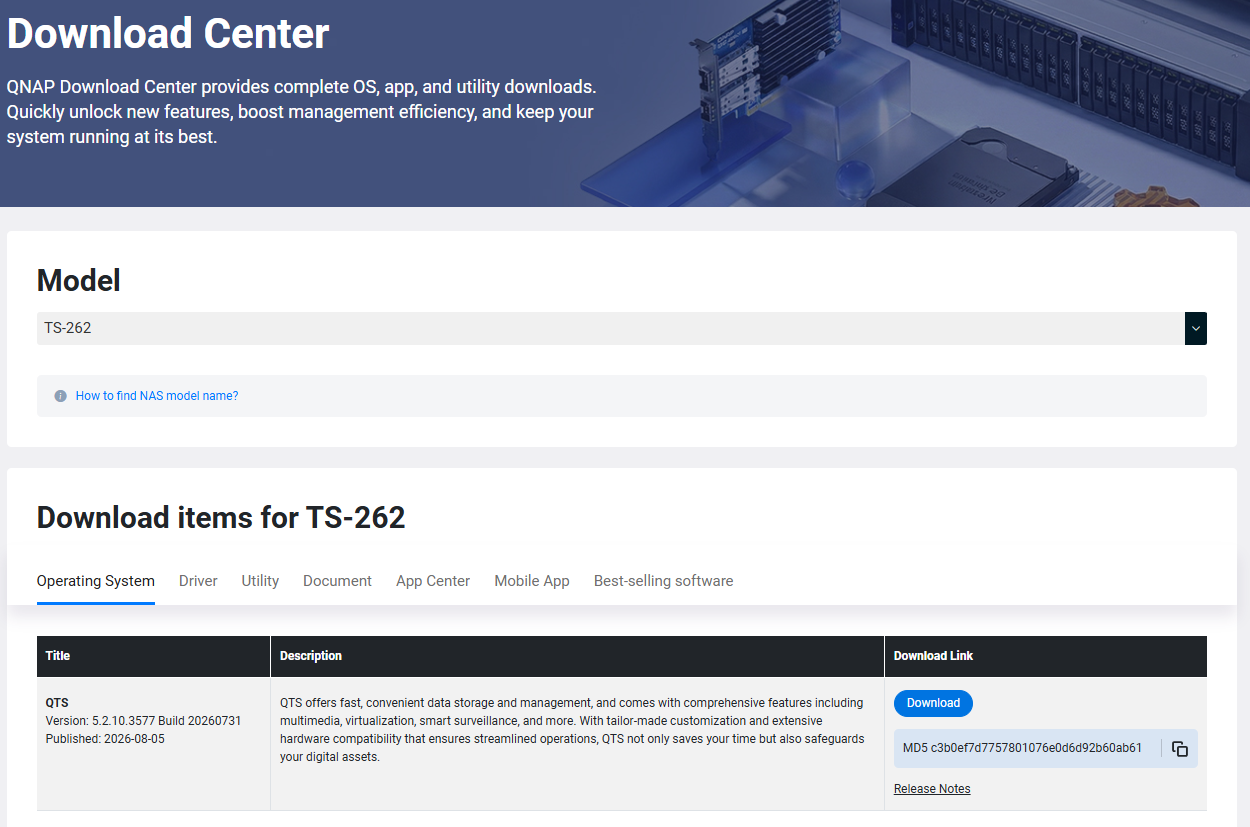
1. فایل فریمور مخصوص دستگاه خود را دانلود کنید.
-
- نسخه سیستم عامل را مشخص کنید.
- برای مشاهدهی یادداشتهای انتشار و دستورالعملهای خاص ، روی لینک «یادداشتهای انتشار» کلیک کنید .
- روی آیکون دانلود در ستون لینک دانلود کلیک کنید.
دانلود فریمور آماده شده است. پس از اتمام دانلود، باید فایل فریمور را از حالت زیپ خارج کنید.
- وارد رابط وب دستگاه NAS شوید.
- به کنترل پنل > سیستم > بهروزرسانی میانافزار > نصب دستی بروید .
- روی مرور یا Browse کلیک کنید .
یک پنجره فایل اکسپلورر باز میشود. - فایل دانلود شده در کامپیوتر خود انتخاب کرده و روی «باز کردن» یا Open کلیک کنید .
- روی «بهروزرسانی سیستم» کلیک کنید .
یک پنجره تأیید باز میشود. - روی تأیید کلیک کنید .
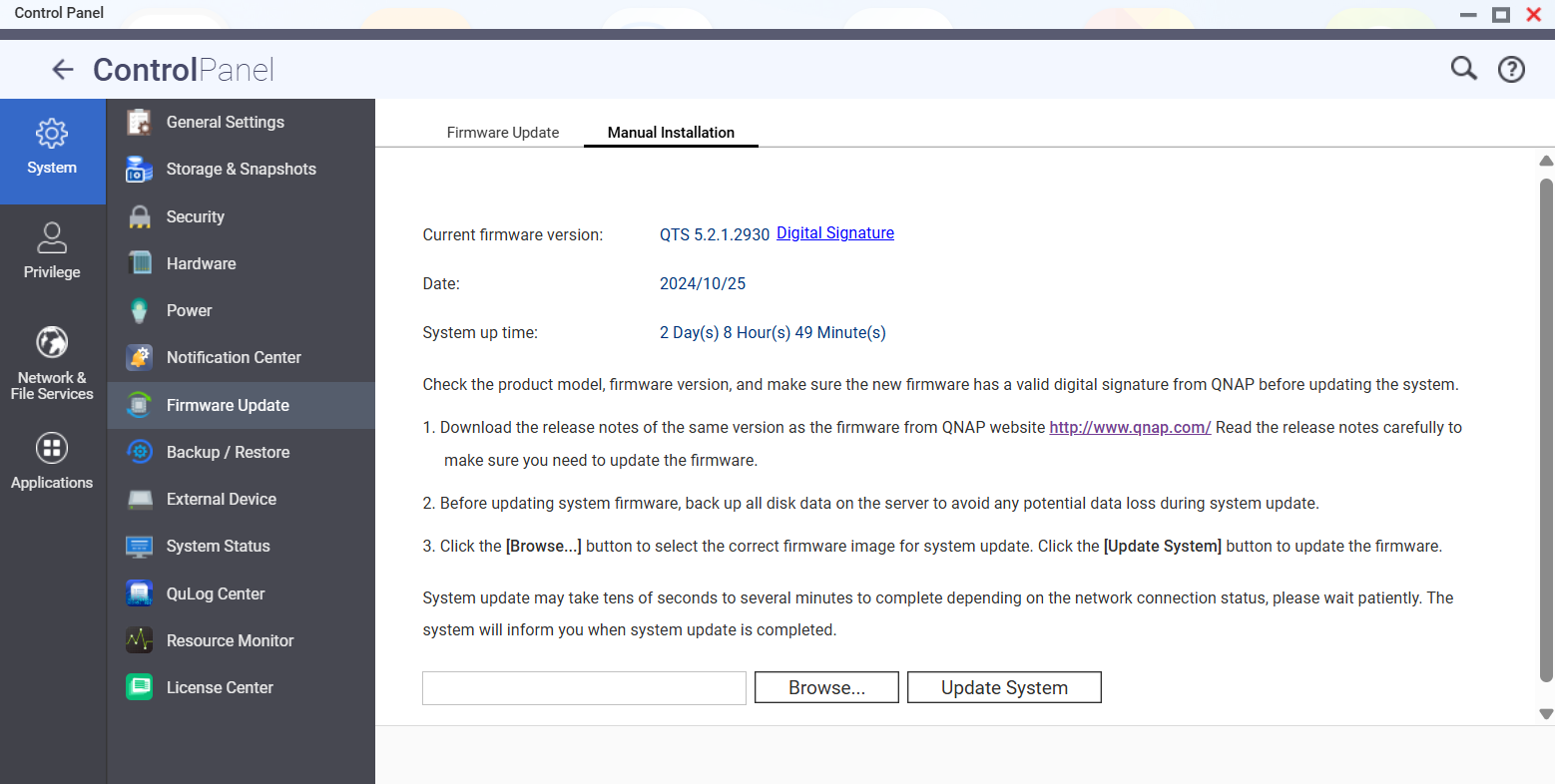
توجه داشته باشید
اگر میخواهید میانافزار را به نسخه قبلی برگردانید، یک پنجره دیگر باز میشود. شما باید نکات را مرور کنید و تأیید کنید که خطرات را درک میکنید.
دقت داشته باشید: در برخی از فریمور ها امکان بازگشت به نسخه قبلی وجود ندارد
فرآیند بهروزرسانی میانافزار آغاز میشود.


